Apprenez les étapes essentielles pour authentifier votre domaine dans ActiveCampaign, garantissant que vos e-mails sont vérifiés et correctement envoyés depuis votre entreprise.
Add video
Introduction
L'authentification de votre domaine est une étape cruciale pour utiliser ActiveCampaign efficacement. Ce tutoriel vous guidera à travers les étapes nécessaires pour authentifier votre domaine, vous permettant d'envoyer des e-mails vérifiés comme provenant de votre entreprise. En suivant ce processus étape par étape, vous vous assurerez que votre domaine est correctement configuré et prêt pour la communication.
Instructions étape par étape
1. Accéder aux paramètres
Pour commencer, cliquez sur Paramètres.
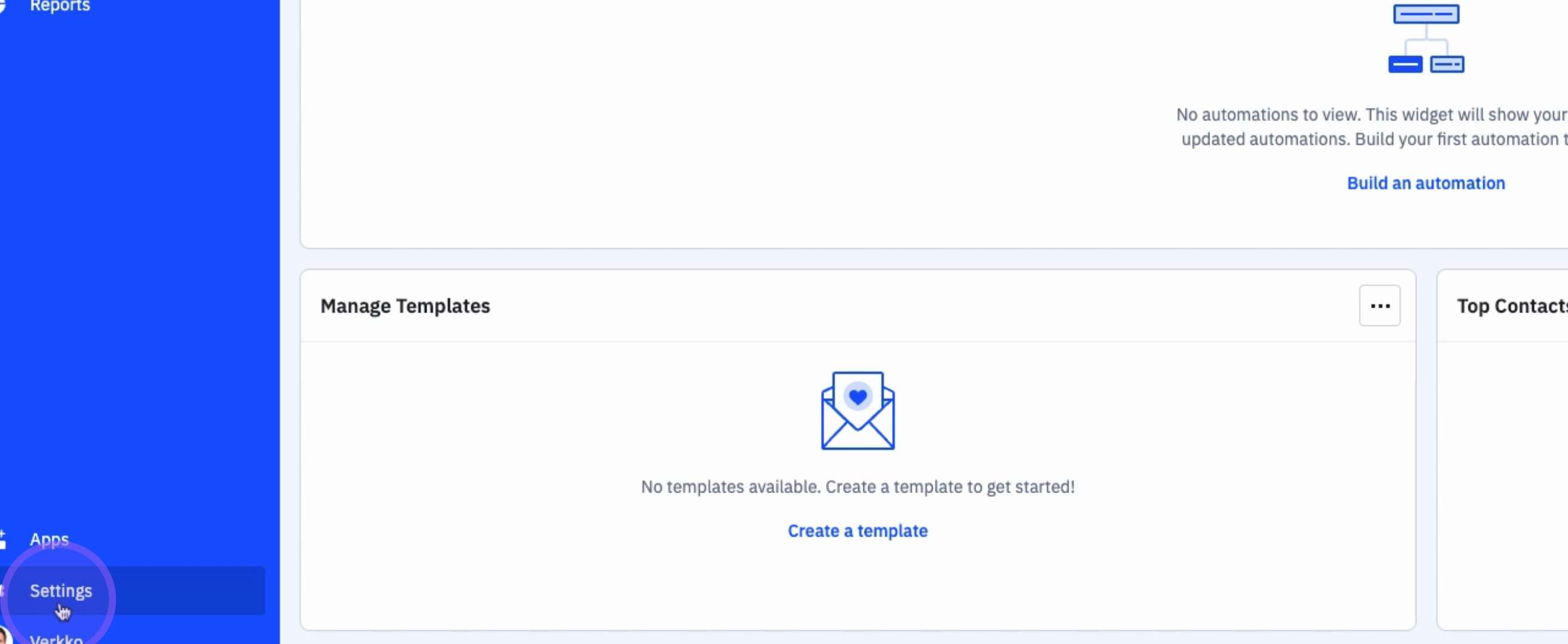
2. Naviguer vers les paramètres avancés
Ensuite, cliquez sur Avancé.
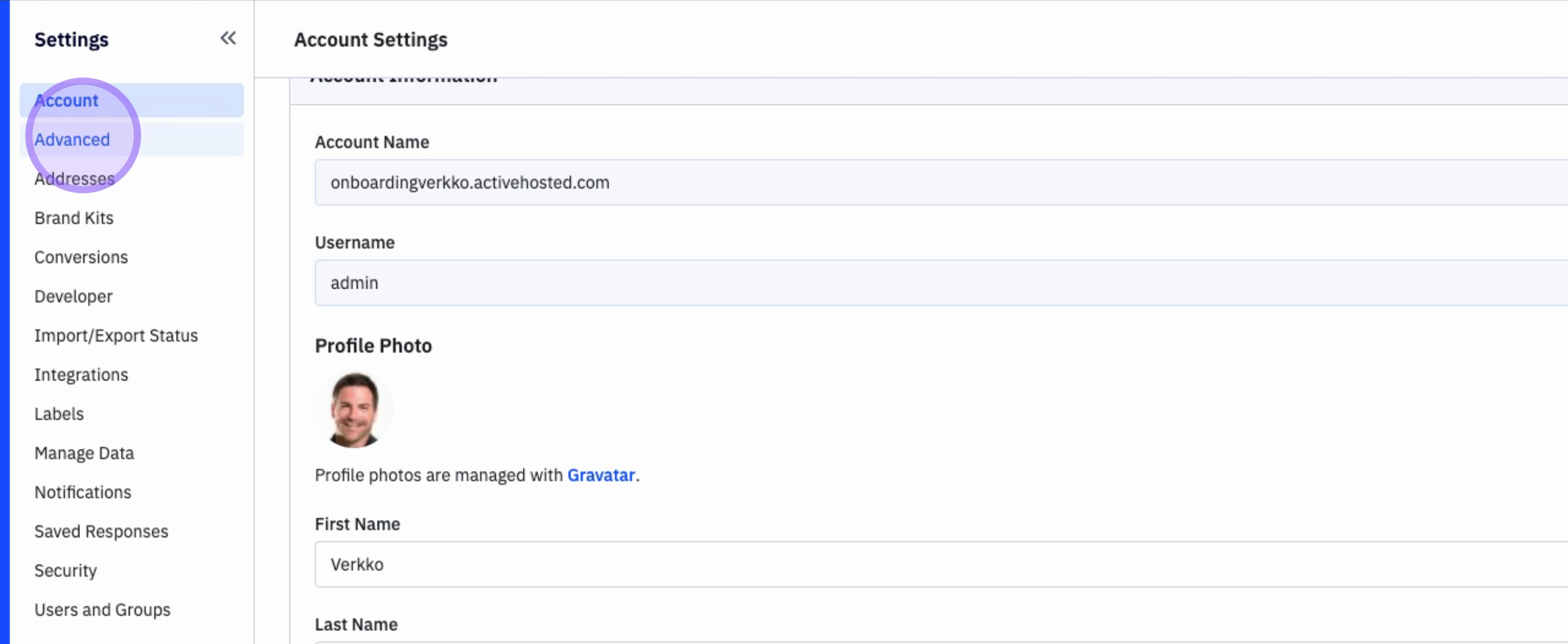
3. Saisir votre nom de domaine
La première étape pour authentifier votre domaine est de saisir votre domain name.
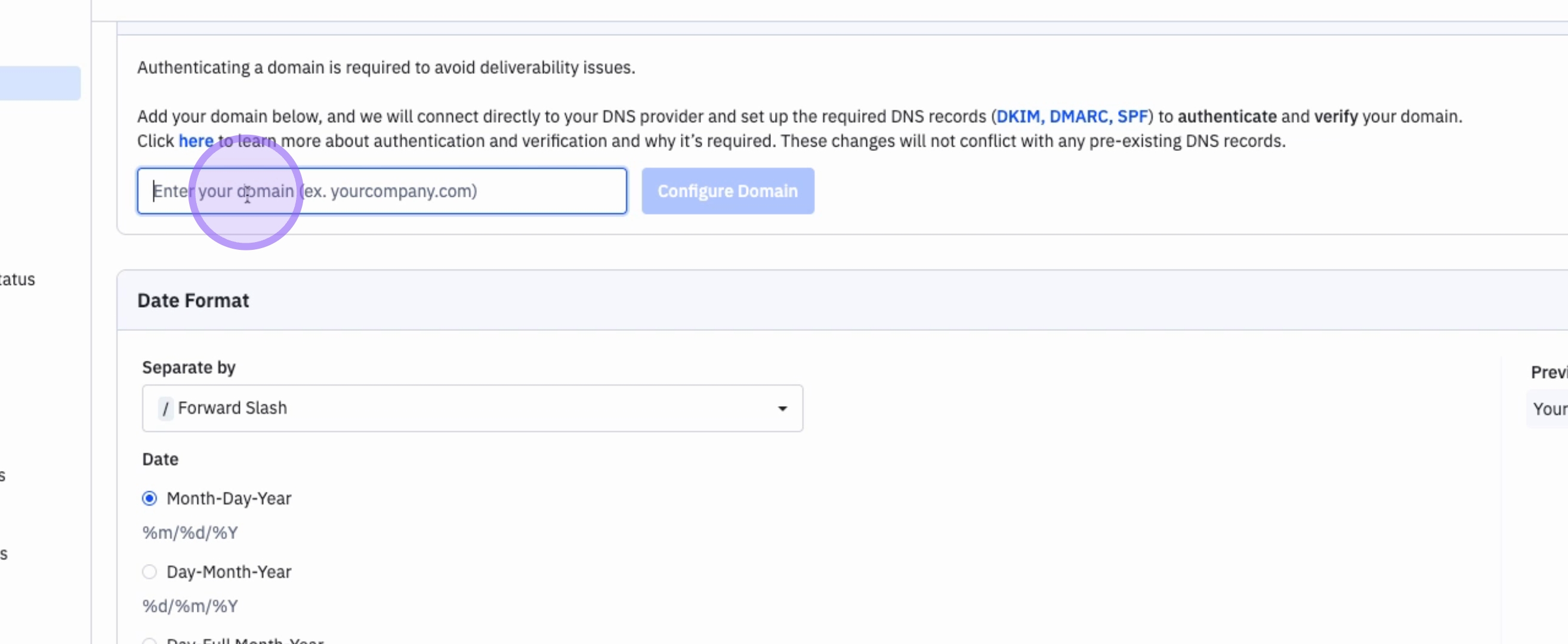
4. Configurer votre domaine
Une fois que vous avez saisi votre nom de domaine, cliquez sur Configurer le domaine.
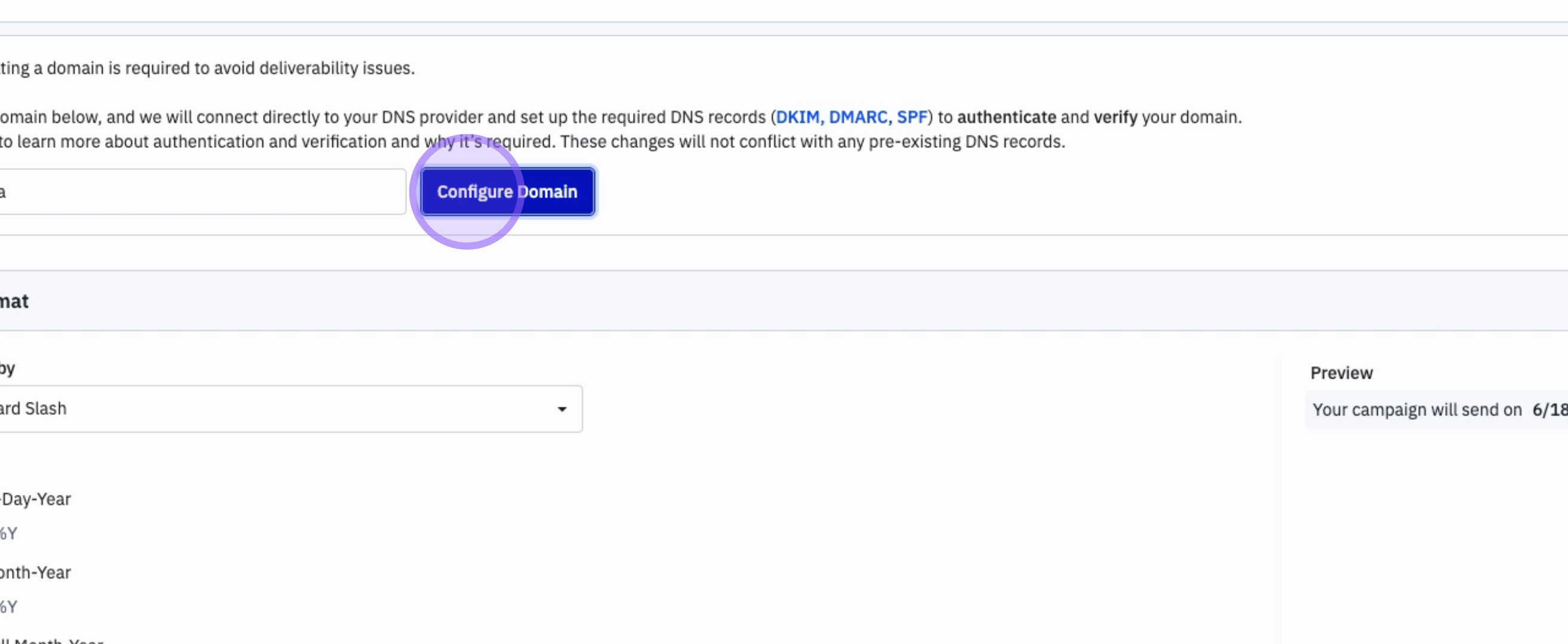
5. Examiner les enregistrements DNS
ActiveCampaign partagera les enregistrements DNS.
6. Installer les enregistrements DNS
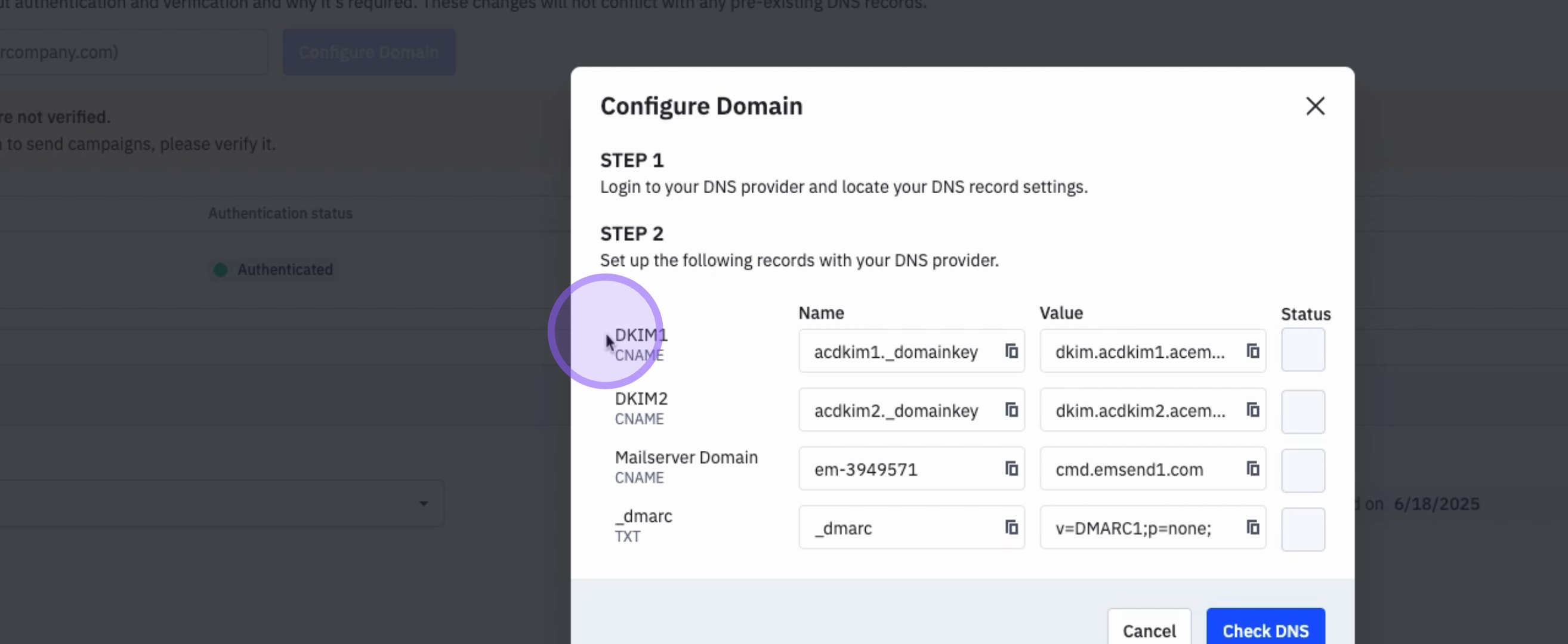
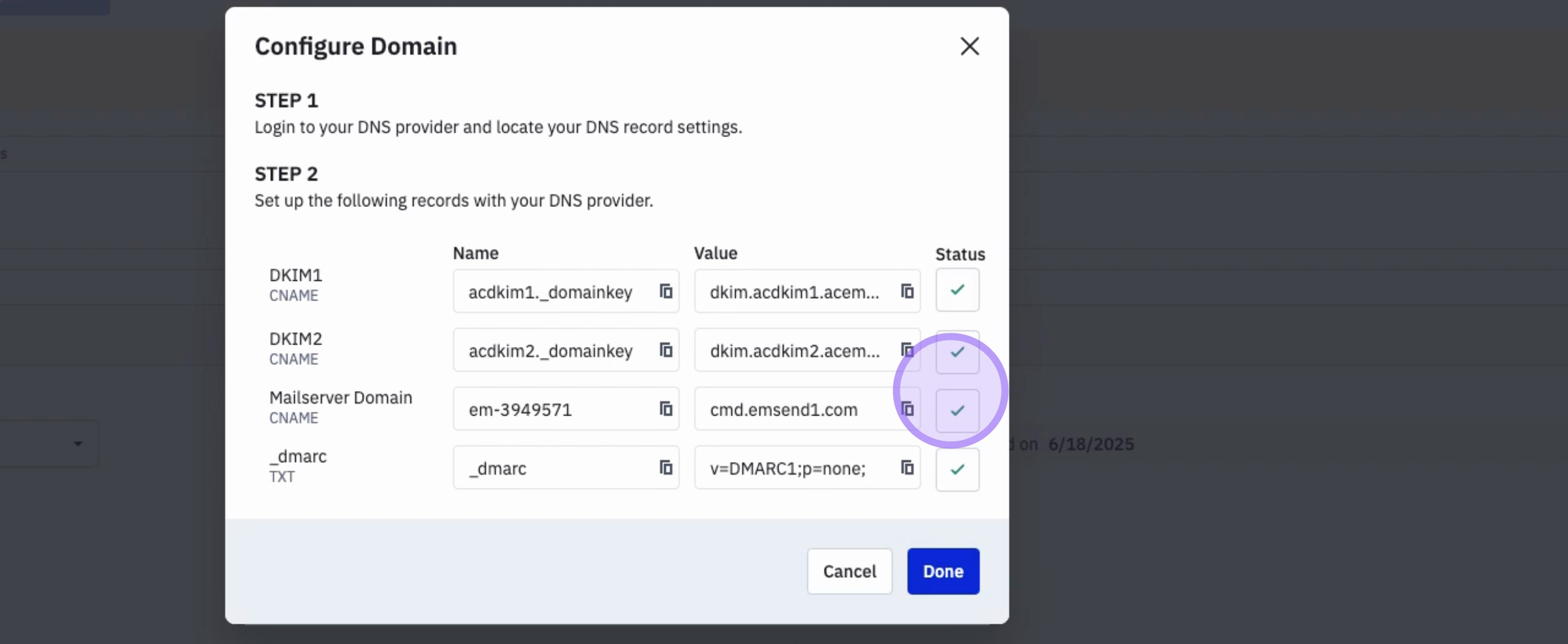
Il y a quatre enregistrements DNS que vous devez installer dans votre fournisseur DNS.
7. Localiser votre fournisseur DNS
Votre fournisseur DNS se trouve souvent là où vous gérez vos domaines.
8. Ajouter le premier enregistrement DNS (DKIM1)
Le premier enregistrement DNS que vous devez ajouter est DKIM1. Vous avez ici le nom que vous pouvez copier, ainsi que la valeur correspondante. Assurez-vous d'ajouter à la fois le nom et la valeur dans votre enregistrement DNS situé chez votre fournisseur DNS.
9. Ajouter le deuxième enregistrement DNS (DKIM2)
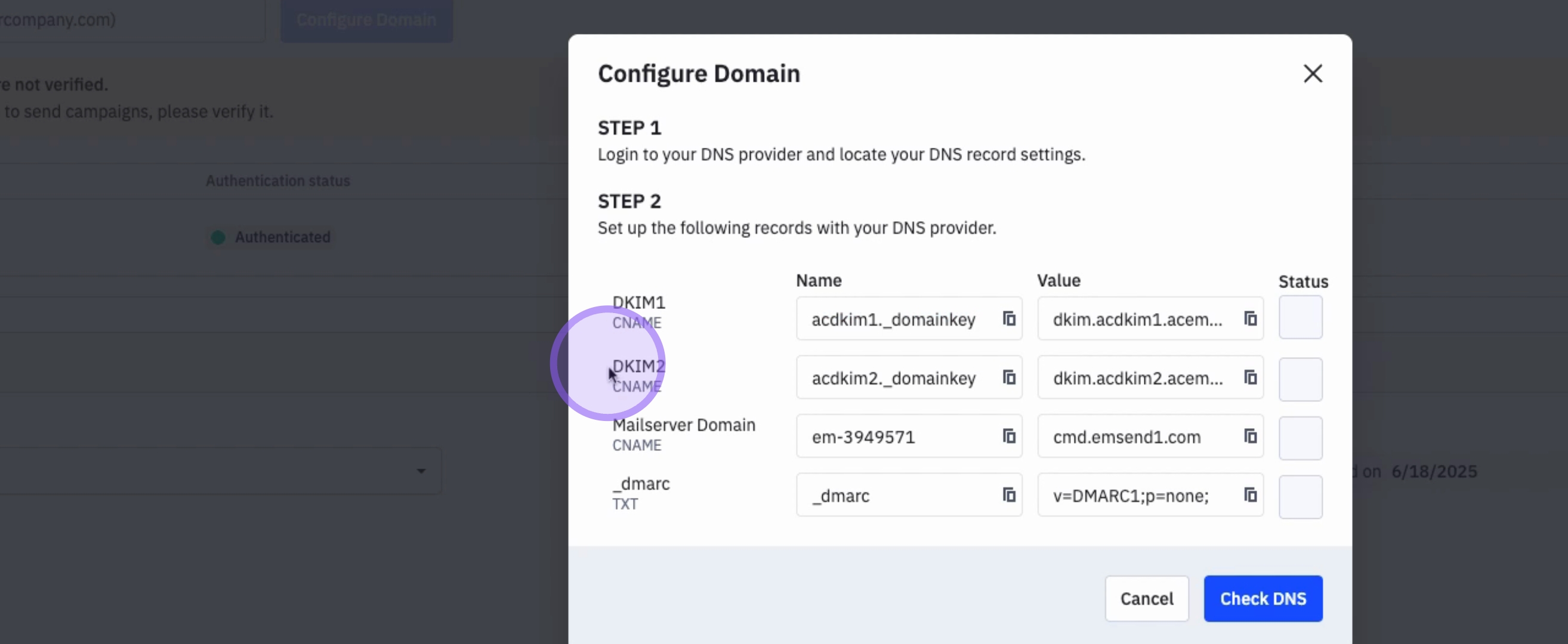
Le deuxième enregistrement DNS est DKIM2. Encore une fois, copiez le nom et la valeur fournis.
10. Ajouter le troisième enregistrement DNS (CNAME)
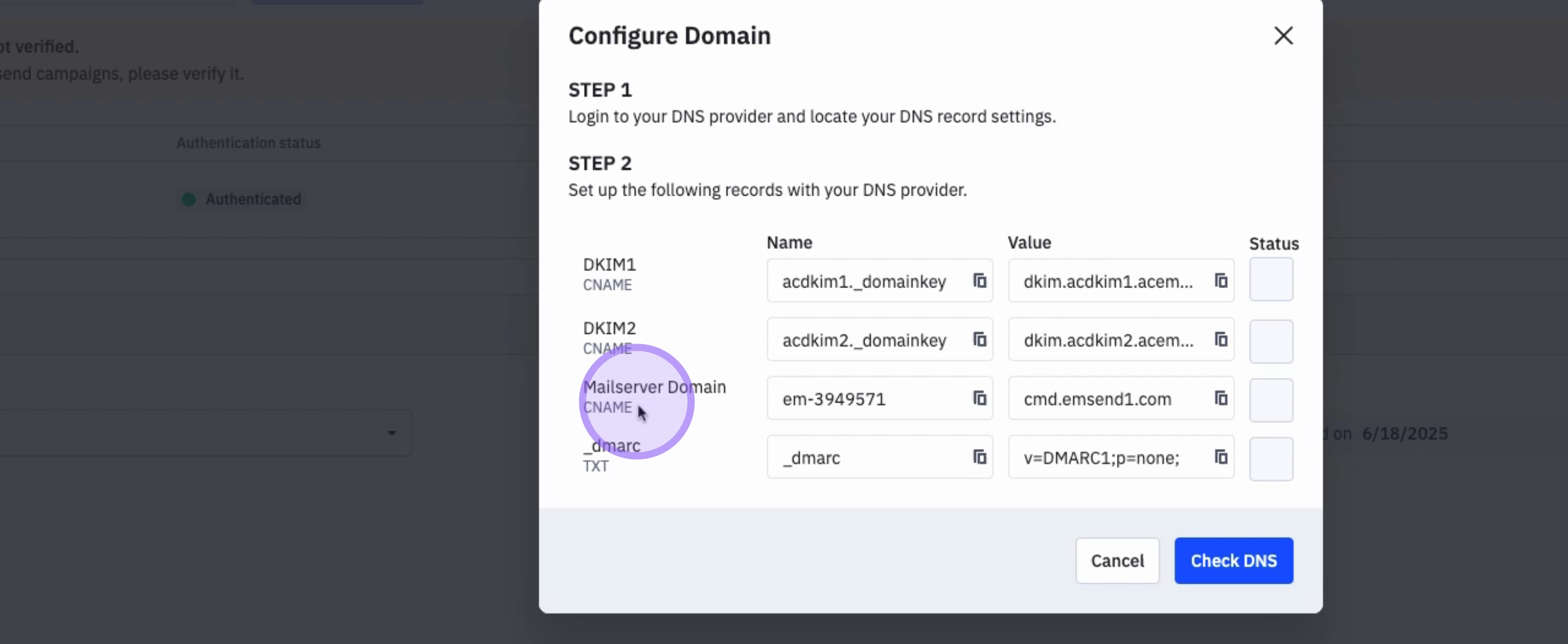
Le troisième enregistrement est également un enregistrement CNAME. Assurez-vous de copier à la fois le nom et la valeur.
11. Ajouter le quatrième enregistrement DNS (DMARC)
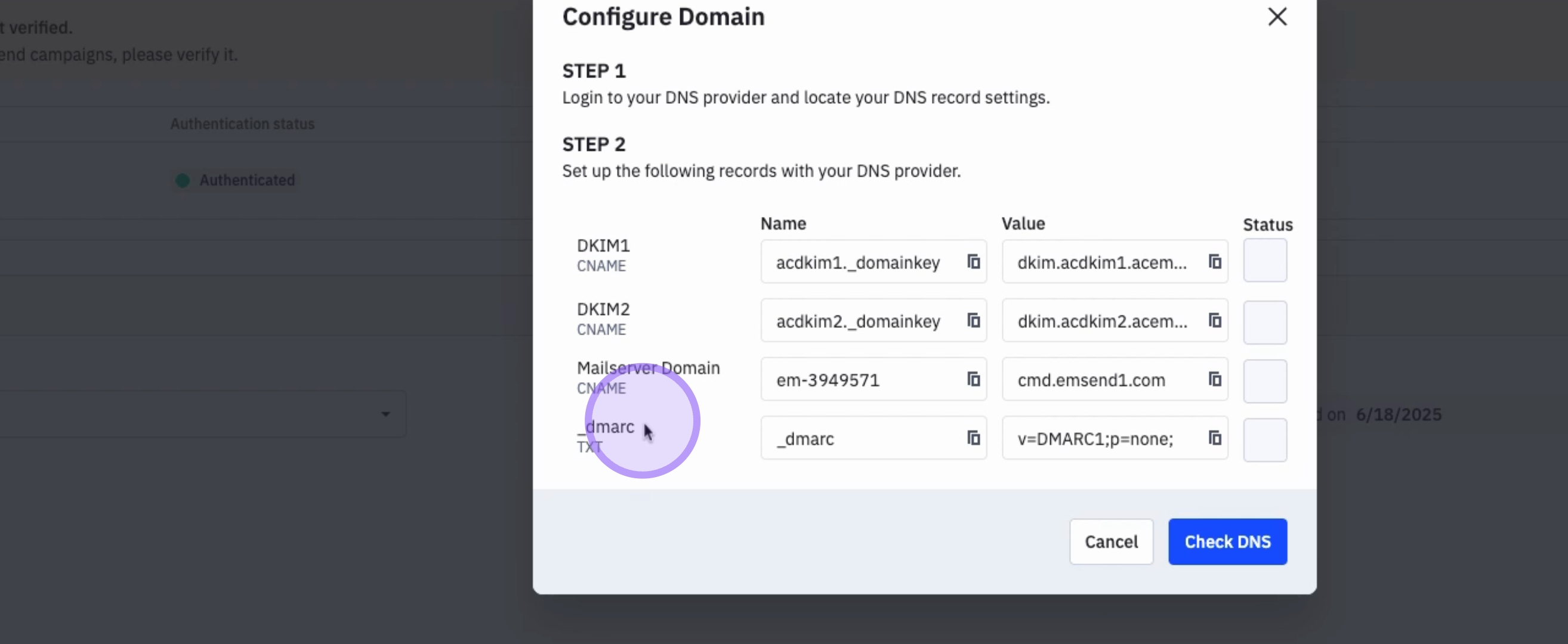
Le dernier enregistrement dont vous avez besoin est un enregistrement DMARC ou texte. Assurez-vous de copier à la fois le nom et la valeur.
12. Vérifier le DNS
Après avoir ajouté ces quatre enregistrements à votre fournisseur DNS, cliquez sur Vérifier DNS.
13. Vérifier le succès de l'enregistrement
Si les enregistrements ont été correctement ajoutés, vous verrez une coche verte indiquant que l'enregistrement a été appliqué avec succès.
14. Terminer la configuration du domaine
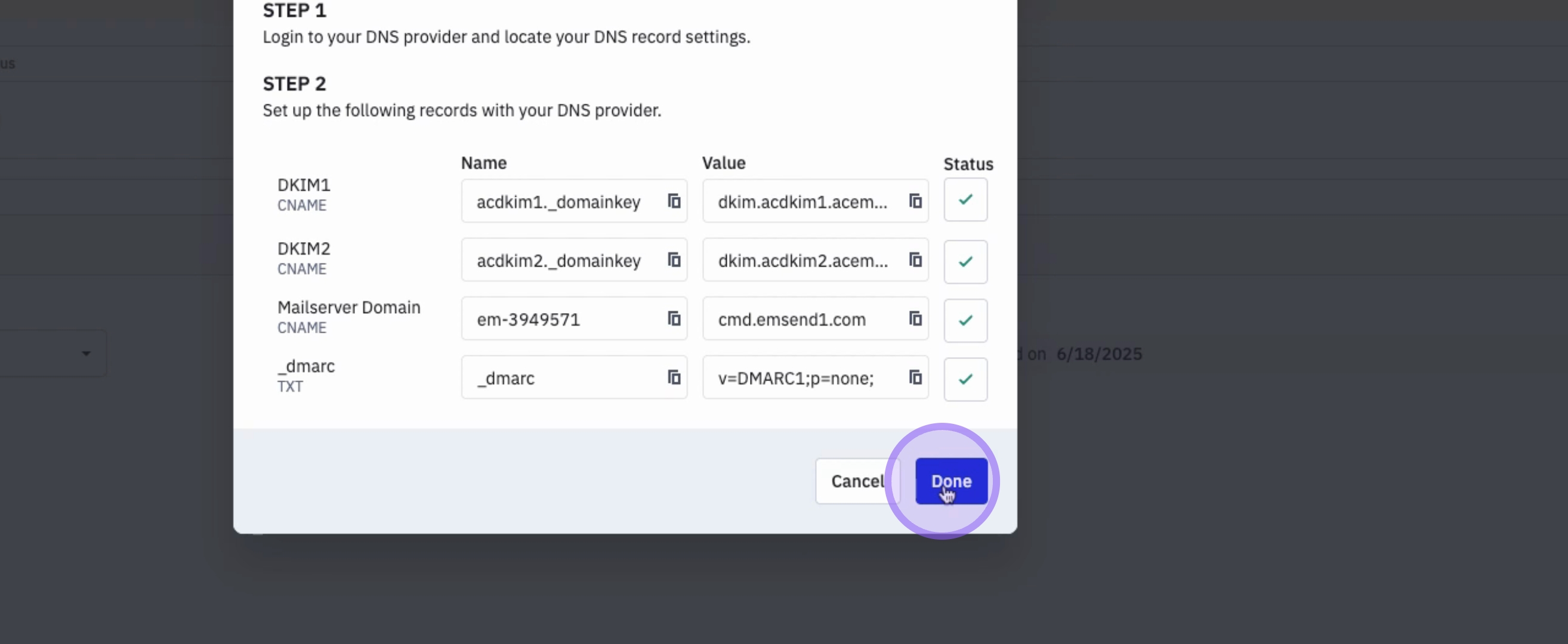
Une fois cela fait, cliquez sur Terminé.
15. Statut de la configuration du domaine
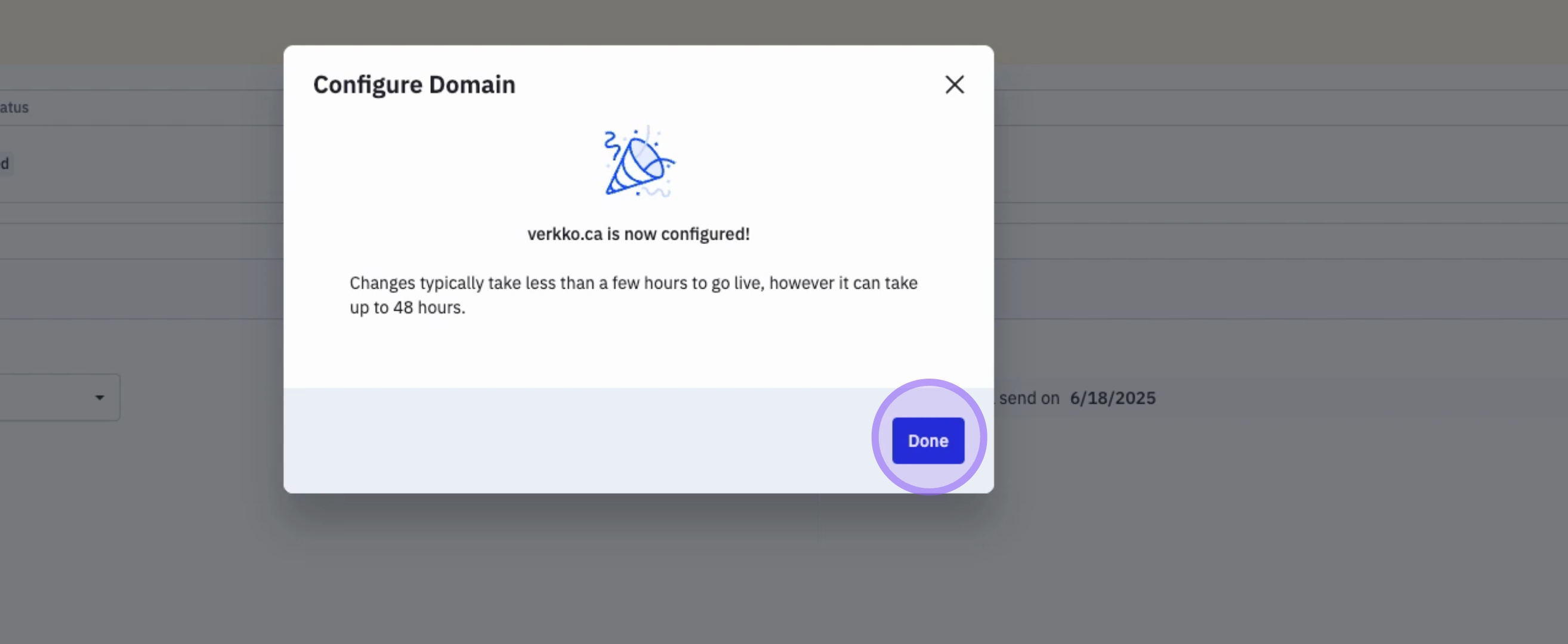
Votre domaine est maintenant configuré.
16. Note sur la propagation des changements
Veuillez noter que les changements peuvent prendre quelques heures pour se propager.
17. Vérifier le statut d'authentification
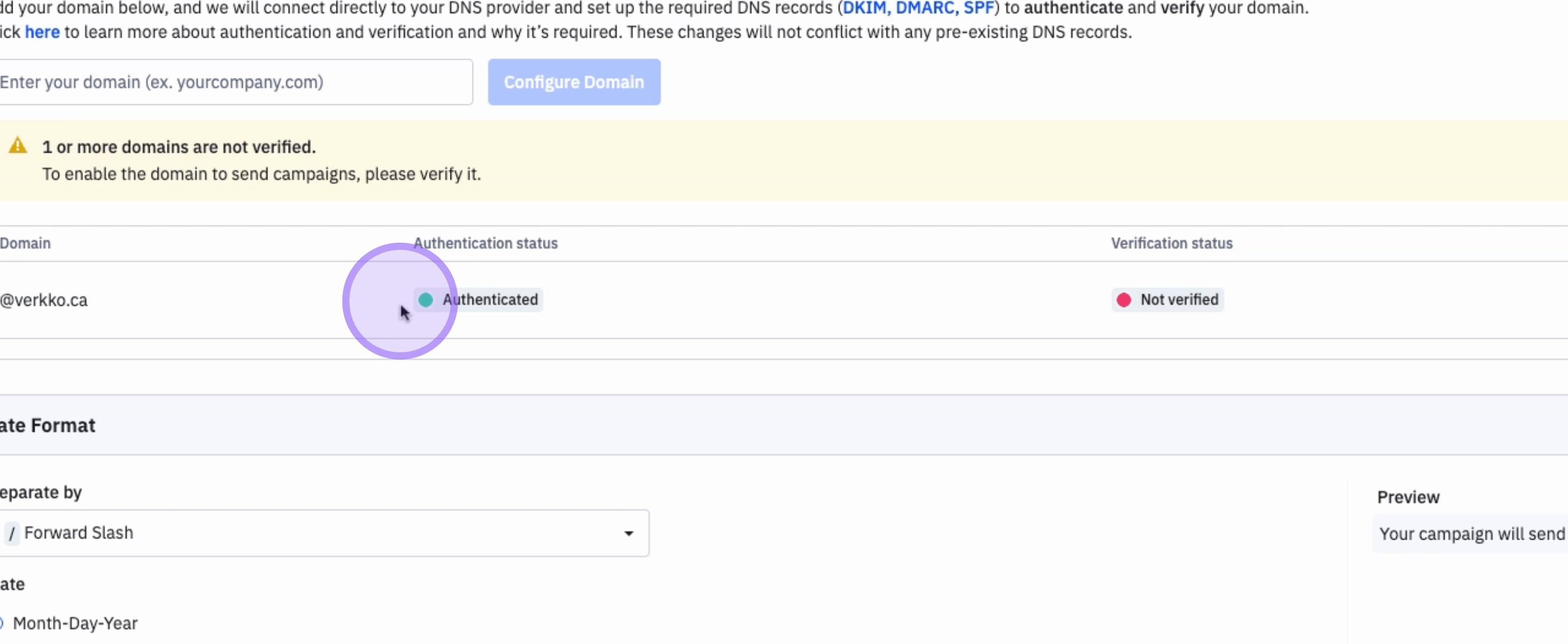
Vous pouvez vérifier le statut de votre domaine à tout moment en vérifiant l' État d'authentification.
18. Renvoyer la vérification
Si vous ne l'avez pas déjà fait, vous pouvez également vérifier votre domaine. Pour ce faire, cliquez sur Renvoyer la vérification.
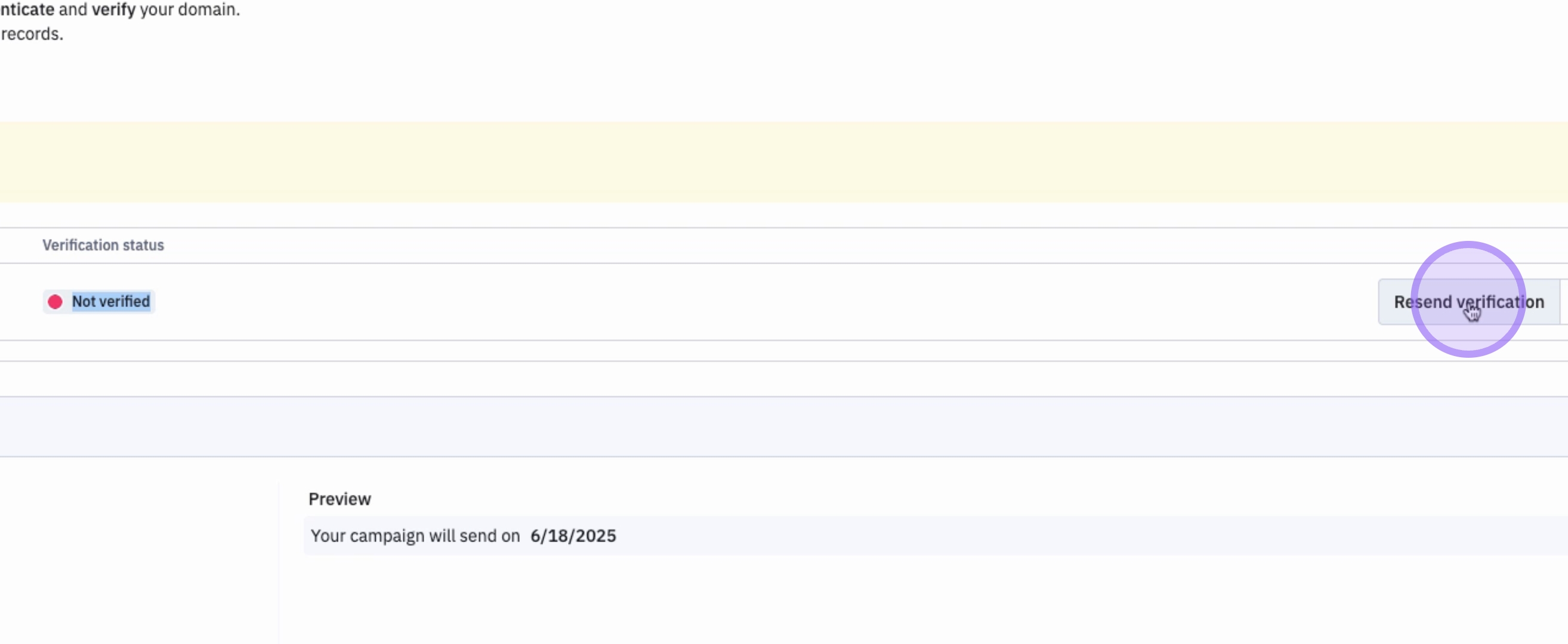
19. Saisir l'e-mail pour la vérification
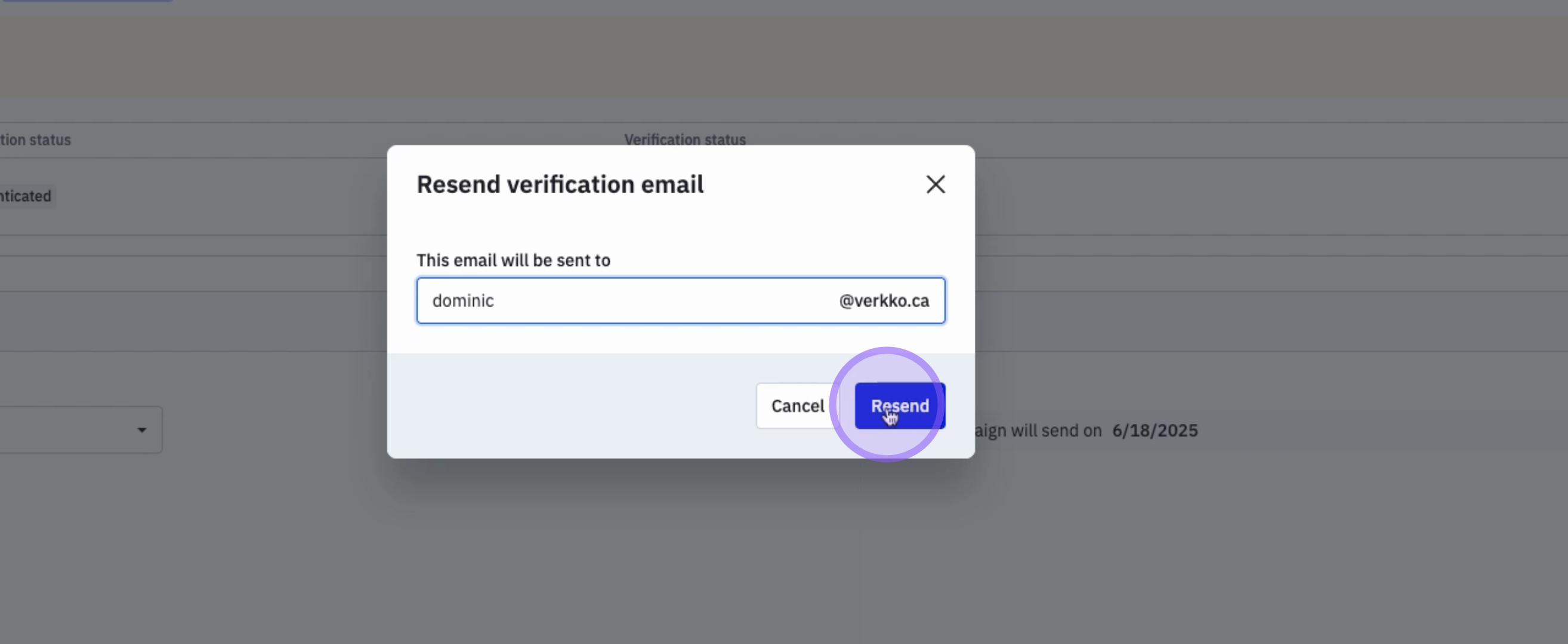
Vous devrez saisir votre email pour recevoir l'e-mail de vérification.
20. Attendre l'e-mail de vérification
ActiveCampaign enverra un e-mail de vérification pour valider votre adresse e-mail et votre domaine.
21. Achèvement de la vérification
Une fois cela terminé, vous verrez une coche verte sous État de la vérification.
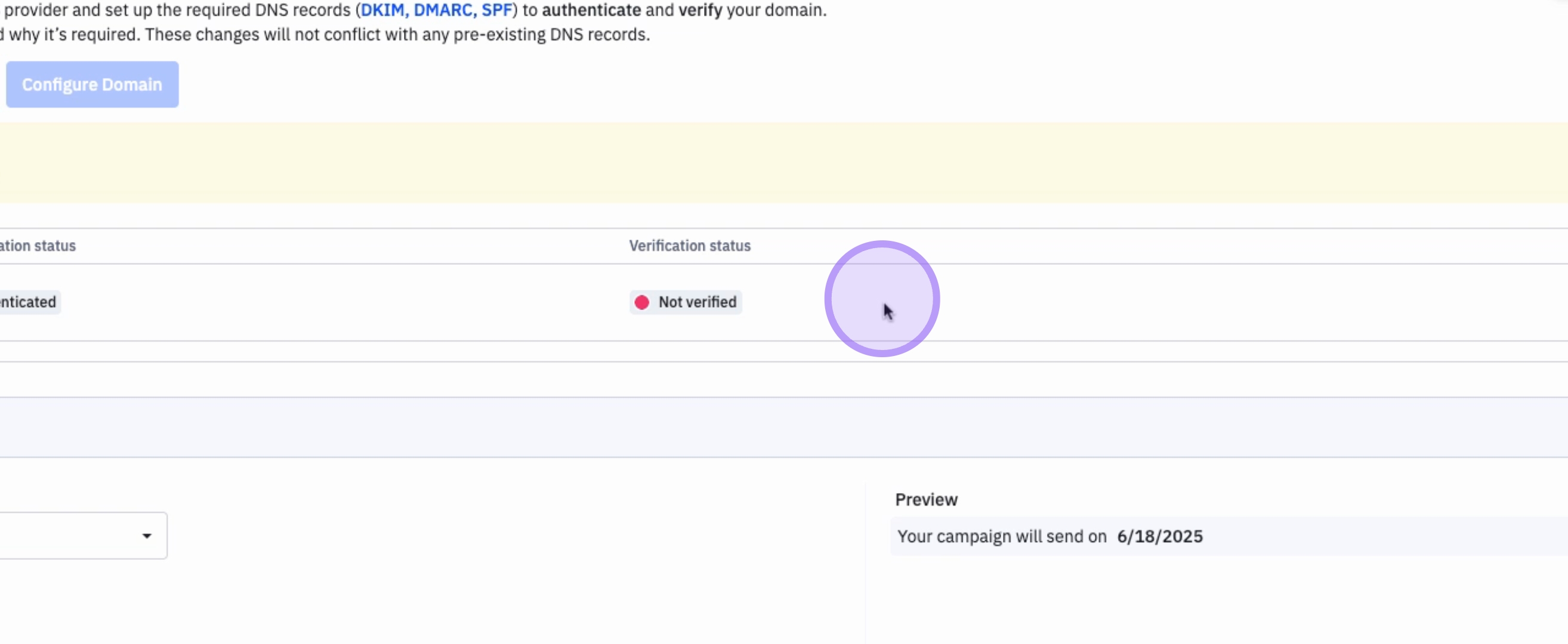
22. Authentification terminée
Votre authentification est maintenant terminée.
Conclusion
En suivant ces étapes, vous avez réussi à authentifier votre domaine sur ActiveCampaign, garantissant que vos e-mails sont envoyés de manière sécurisée et sont vérifiés comme provenant de votre entreprise.