Ce tutoriel fournit un guide étape par étape sur la façon d'ajouter des utilisateurs individuels et des groupes d'utilisateurs à votre compte ActiveCampaign, y compris la configuration des autorisations et des limites.
Add video
Introduction
La gestion efficace des utilisateurs est cruciale pour optimiser votre expérience ActiveCampaign. Dans ce tutoriel, nous vous guiderons à travers le processus d'ajout d'utilisateurs individuels et de groupes à votre compte. Vous apprendrez à définir leurs autorisations et leurs limites, garantissant ainsi que votre équipe dispose de l'accès nécessaire pour remplir efficacement ses rôles. Commençons par les étapes pour gérer vos utilisateurs.
Instructions
1. Accéder aux paramètres utilisateur
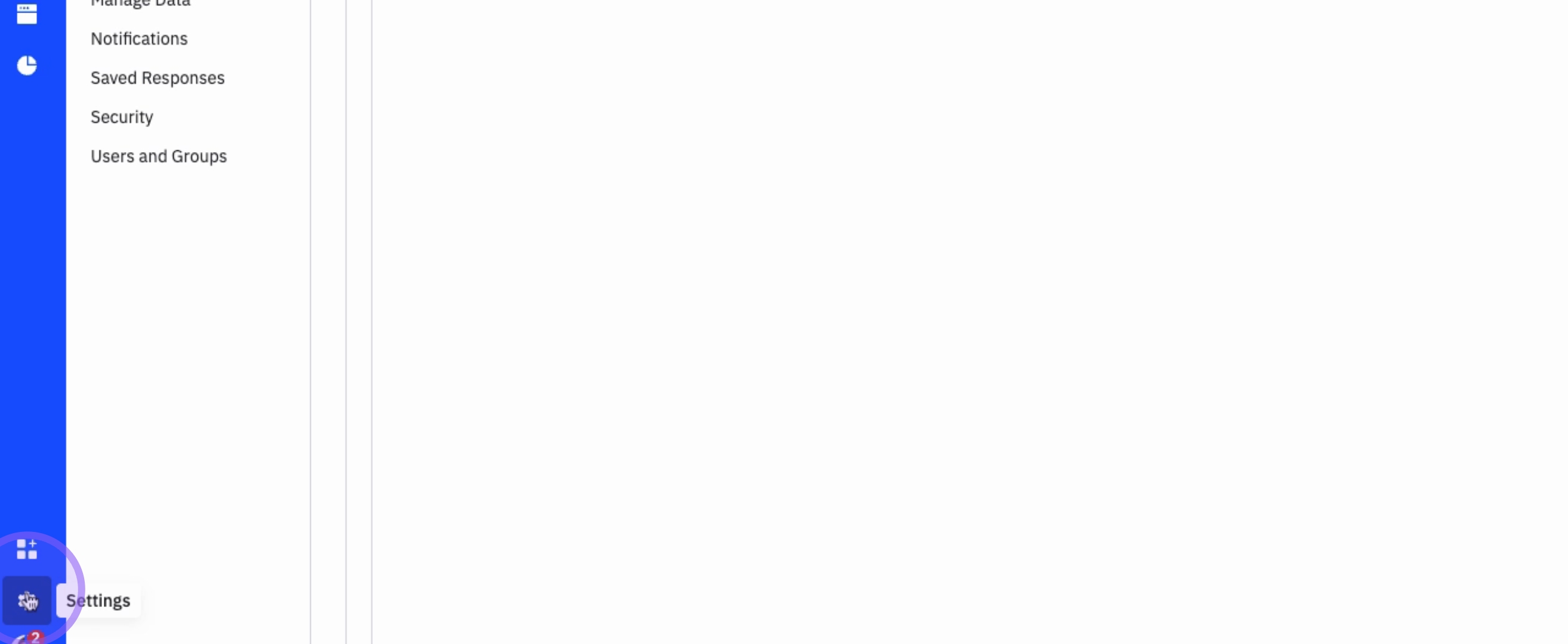
Pour commencer, cliquez sur Paramètres dans votre compte ActiveCampaign. Ensuite, naviguez vers Utilisateurs et groupes pour gérer vos utilisateurs.
2. Ajouter un nouvel utilisateur
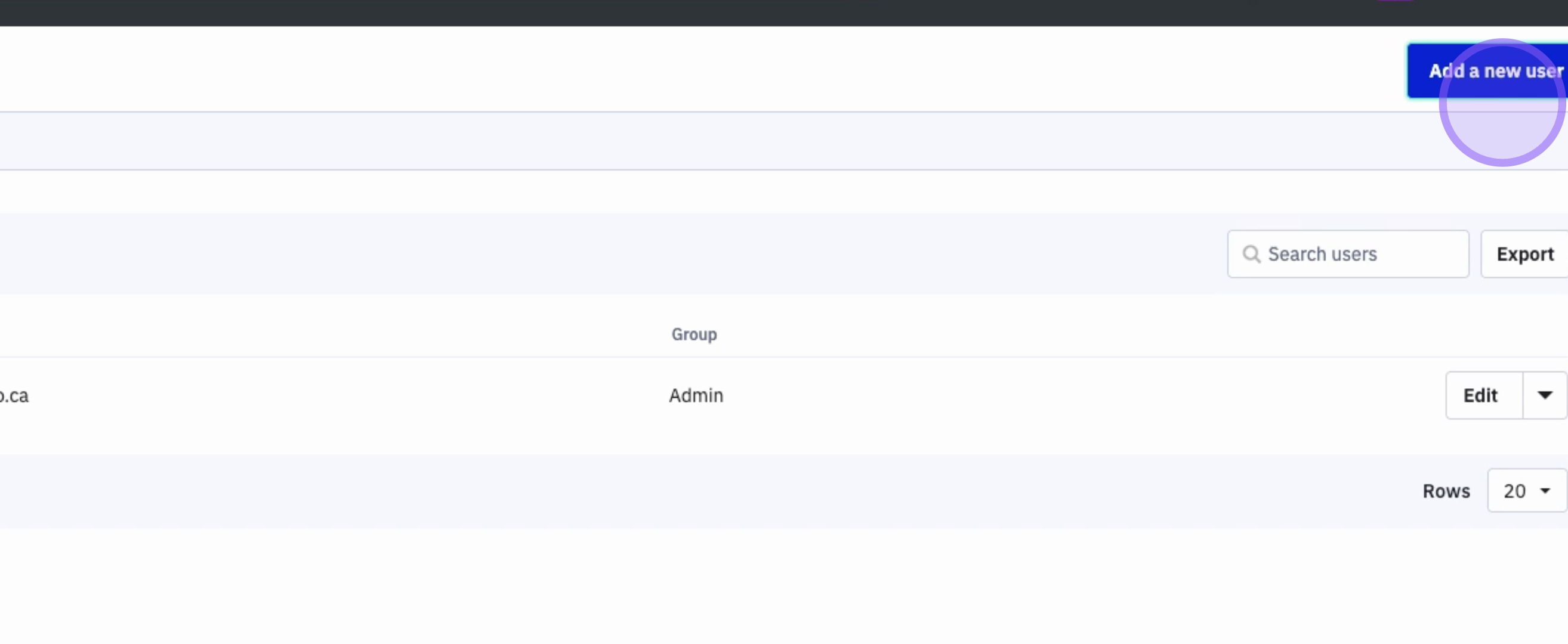
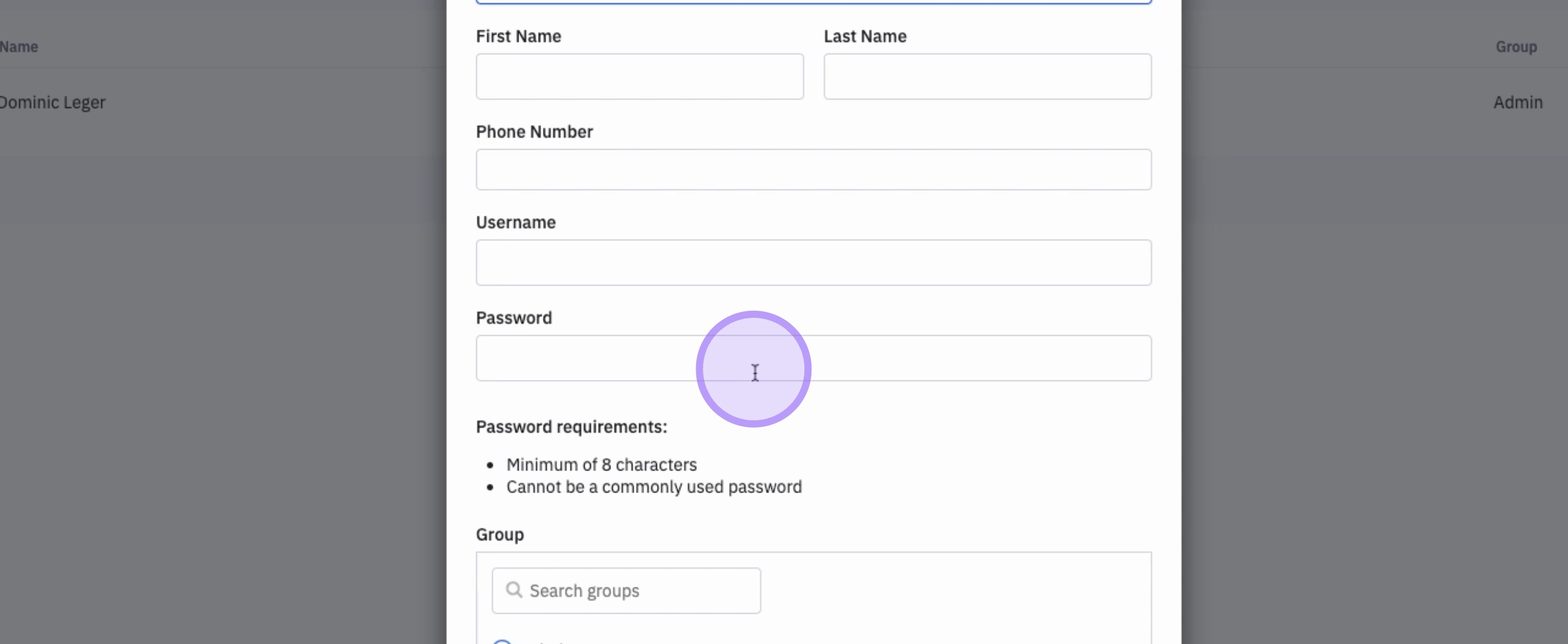
Pour ajouter un nouvel utilisateur, cliquez sur le bouton Ajouter un nouvel utilisateur situé en haut à droite de votre fenêtre. À partir de là, vous pouvez saisir les informations nécessaires de l'utilisateur.
3. Envoyer les informations de connexion
Une fois l'utilisateur ajouté, il est essentiel de lui envoyer ses informations de connexion. Alternativement, vous pouvez demander à l'utilisateur de cliquer sur Oublié mot de passe en utilisant son e-mail pour réinitialiser son propre mot de passe.
4. Ajouter un groupe d'utilisateurs
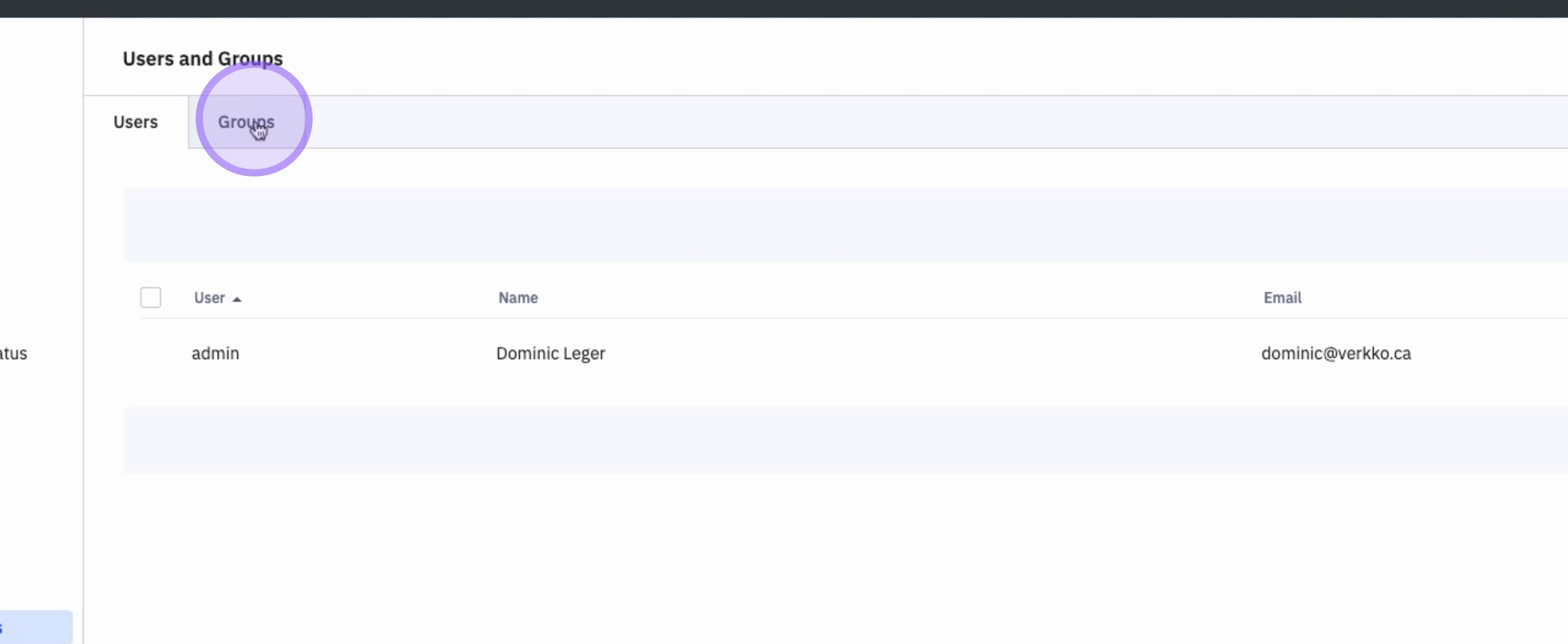
Pour ajouter un groupe d'utilisateurs, cliquez sur Groupes, puis sélectionnez Ajouter un nouveau groupe.
5. Configurer les paramètres du groupe
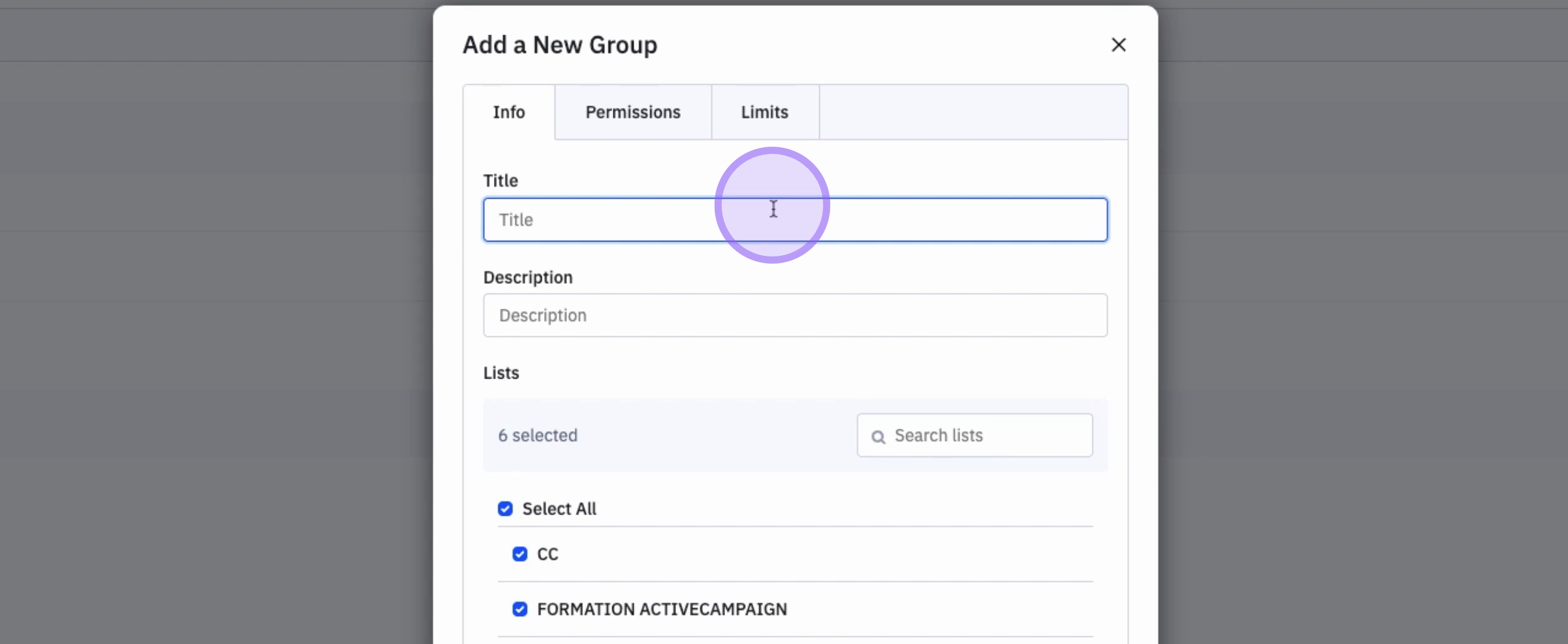
Dans les paramètres du groupe, vous pouvez spécifier le nom et la description du groupe. De plus, vous pouvez définir les autorisations pour ce groupe.
6. Définir les autorisations
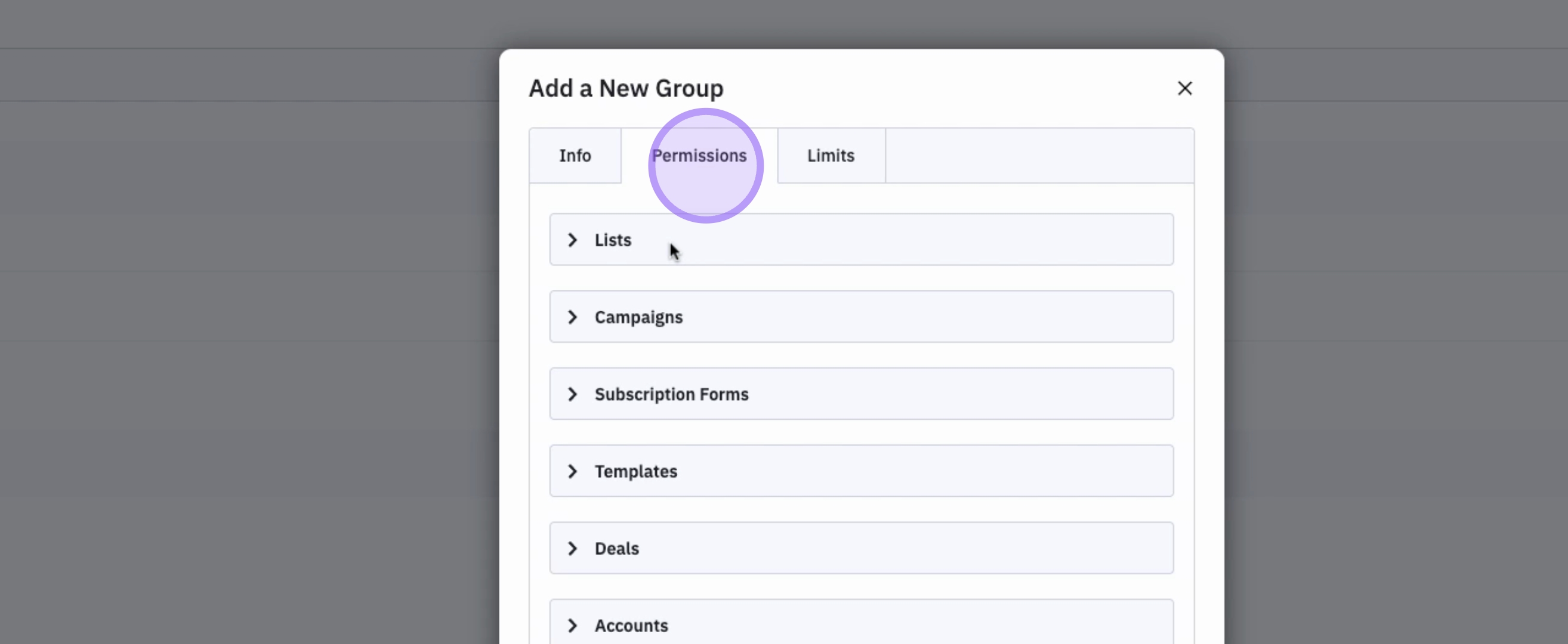
C'est ainsi que vous déterminez quels utilisateurs ont accès aux différentes parties d'ActiveCampaign. Vous pouvez définir diverses autorisations concernant les listes, les campagnes, les formulaires d'abonnement, les modèles, les transactions, les comptes, les contacts, les automatisations, les rapports, les réponses enregistrées et les pages d'atterrissage.
7. Ajouter des limites au groupe
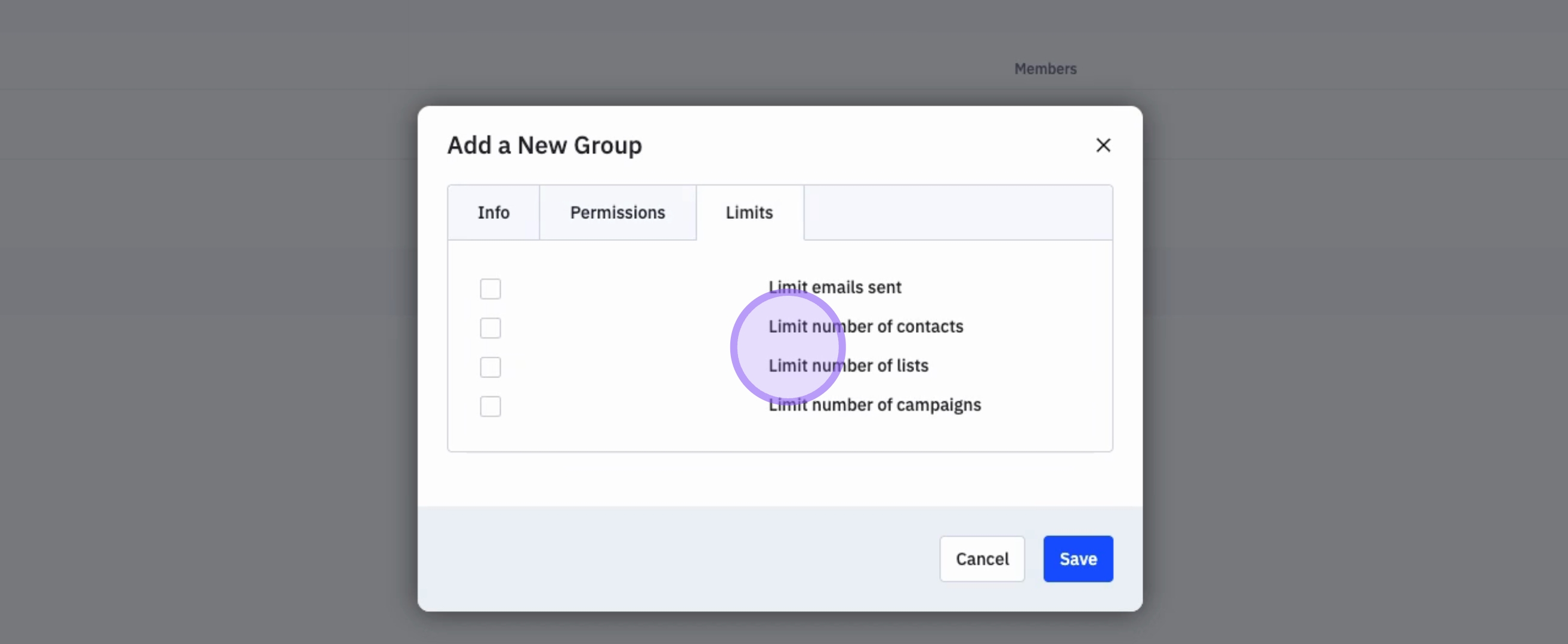
Vous pouvez également ajouter des limites à un groupe d'utilisateurs en cliquant sur limits. Cela vous permet de restreindre le nombre d'envois d'e-mails, de contacts, de listes et de campagnes disponibles pour le groupe.
8. Assigner des utilisateurs aux groupes
Une fois votre groupe configuré, vous pouvez assigner différents utilisateurs à vos divers groupes, garantissant ainsi que chacun dispose des niveaux d'accès appropriés.
Conclusion
En suivant ces étapes, vous gérerez efficacement les utilisateurs et les groupes au sein de votre compte ActiveCampaign, améliorant ainsi la collaboration et la sécurité pour votre équipe.